
Se você está administrando um blog e precisa publicar novos conteúdos de forma eficiente, este guia passo a passo vai te ajudar a navegar pelo processo de criação de posts. Siga os passos abaixo para garantir que seus posts sejam bem estruturados, visíveis e profissionais:
1. Acesse o painel do WordPress
Entre na área administrativa do seu site (normalmente em www.seudominio.com.br/wp-admin).
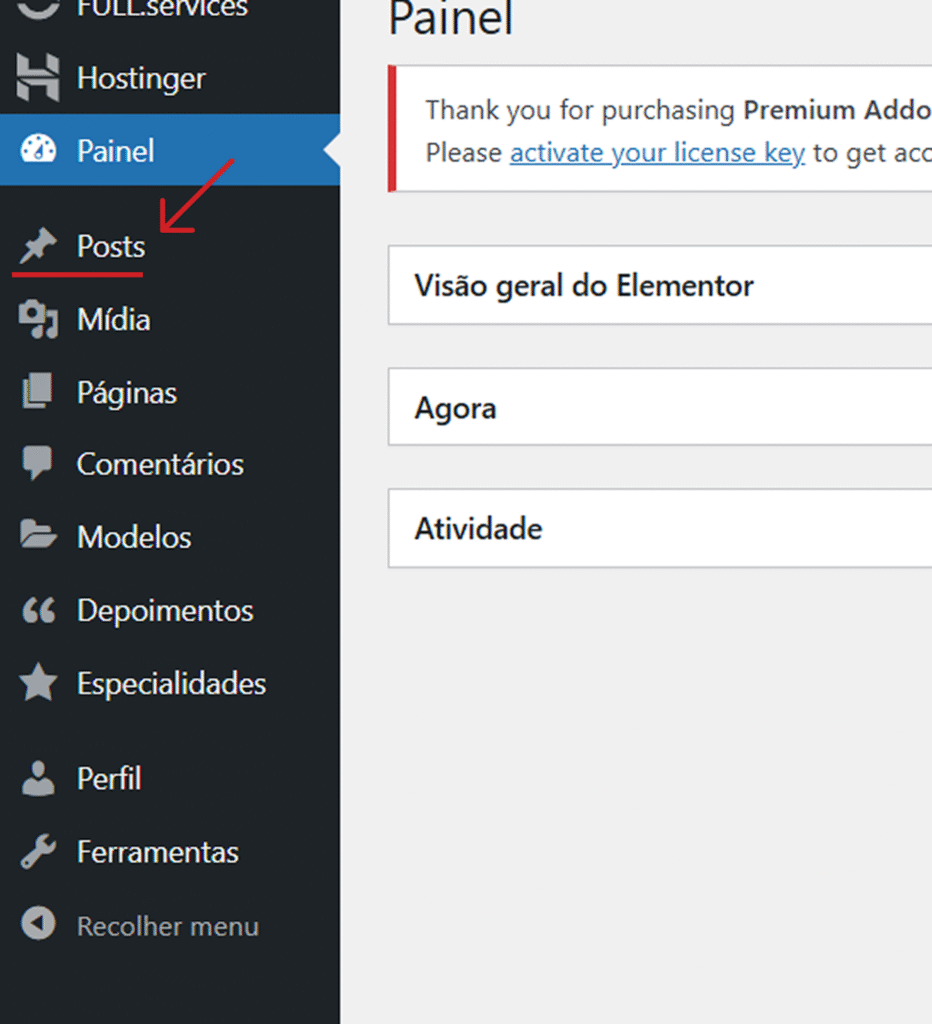
2. Acessar a Aba do Blog
Navegue até a seção “Posts” no menu lateral ou superior.
3. Adicionar um novo post
Clique no botão “Adicionar post” na aba do Blog.
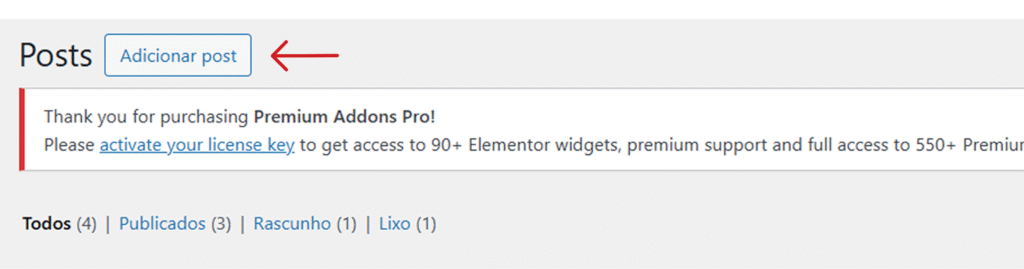
Isso abrirá um editor de texto onde você poderá inserir o conteúdo principal do seu post.
4. Configurações do post principal
Aqui estão as configurações essenciais para o corpo do post. Foque em tornar o texto claro, organizado e envolvente.
- Título do Post:Escolha um título claro, atrativo e descritivo, com palavras-chave relevantes para o setor jurídico, que capture a essência do conteúdo. Por exemplo: “Como otimizar a gestão de contratos no escritório de advocacia”. Esse título será o cabeçalho principal e aparecerá tanto na página do post quanto nas listas do blog.
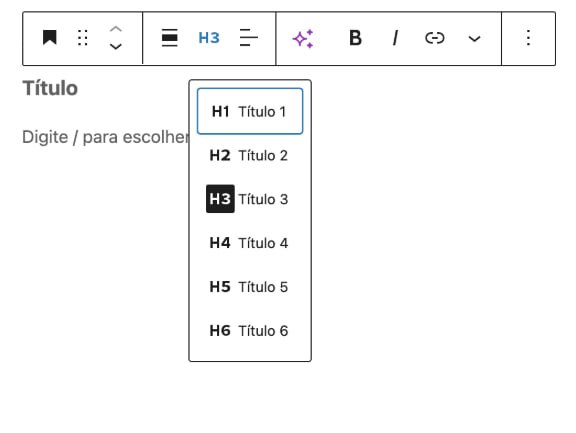
- Subtítulos (H3):Use subtítulos em formato H3 para dividir o conteúdo em seções lógicas, especialmente em temas jurídicos. Isso melhora a leitura e a estrutura, facilitando a navegação. Exemplos incluem “Contexto Jurídico”, “Procedimentos Recomendados” ou “Orientações Finais”. Evite exagerar na quantidade de subtítulos; foque em 3 a 5 seções principais para manter um fluxo claro e profissional.
5. Configurações do post
Na barra lateral direita, ajuste os detalhes que impactam a visibilidade e organização do post.
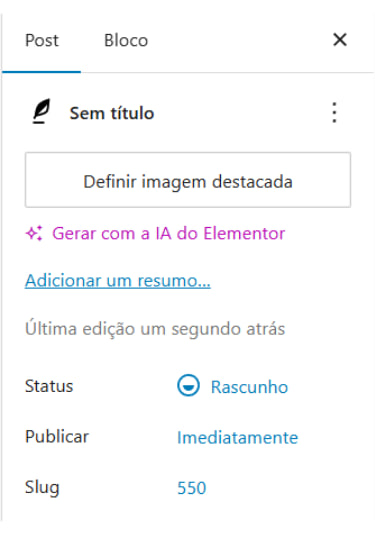
- Definir imagem destacada: Selecione uma imagem de alta qualidade e relevante (como uma foto ou gráfico relacionado ao tema). Essa imagem servirá como “capa” do post, aparecendo em listas de posts, redes sociais e páginas de categoria. Dimensões ideais: 1200×630 pixels para otimização em compartilhamentos.

- Adicionar um resumo: Escreva um parágrafo curto (100-200 palavras) que resuma o conteúdo principal. Esse resumo será exibido em feeds de blog, categorias ou páginas de busca interna, incentivando cliques. Mantenha-o conciso e envolvente, destacando os benefícios ou pontos-chave

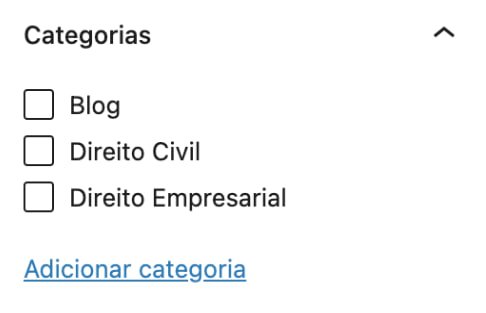
- Categorias: Escolha ou crie categorias que se encaixem no post, como “Blog”, “Direito Civil” ou “Direito Empresarial”. Isso ajuda os leitores a encontrar conteúdos relacionados e organiza o site. Selecione 1-3 categorias principais para evitar confusão.
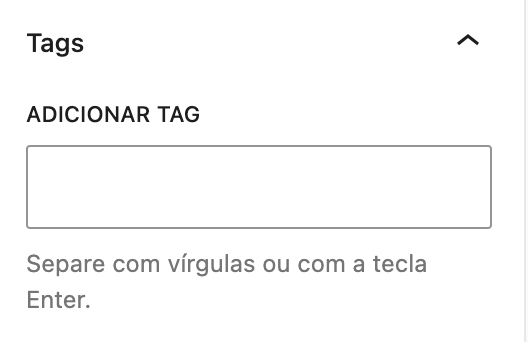
- Tags: Adicione palavras-chave ou frases curtas relevantes (ex: “gestão de blog”, “otimização de posts”). Embora não visíveis diretamente, as tags melhoram a indexação em motores de busca e facilitam buscas internas no site. Use 5-10 tags por post para cobertura equilibrada.
6. Produza seu conteúdo
No espaço de texto, escreva (ou cole) seu artigo. Use parágrafos curtos, intertítulos e recursos visuais (imagens, listas, etc). Você pode alternar para o editor Elementor clicando em “Editar com Elementor” para maior liberdade visual e personalização do layout.
7. Publicar o Post
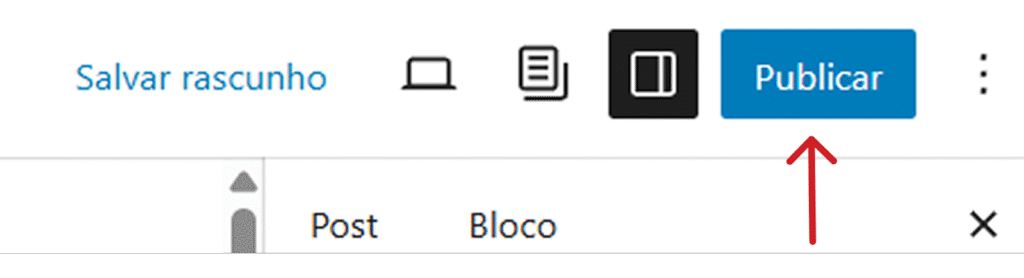
Revise todo o conteúdo e clique em “Publicar” ou “Salvar Rascunho” se quiser editar mais tarde.
Após a publicação, compartilhe o link em redes sociais ou envie notificações por e-mail para aumentar o engajamento.
Dicas úteis:
- Evite emojis: No texto principal, limite o uso de emojis para manter um tom profissional. Algoritmos de busca e ferramentas de IA podem interpretar textos com muitos emojis como informais ou gerados automaticamente, reduzindo a autoridade do conteúdo.
- Links de WhatsApp e CTAs: Não adicione links diretos de WhatsApp no corpo do post se o template do seu blog já incluir uma Chamada para Ação (CTA) personalizada, como um botão ou pop-up. Isso evita redundância e preserva a consistência visual, direcionando os leitores para ações específicas sem sobrecarregar o texto.
Seguindo este guia, seus posts serão publicados de forma organizada, otimizada e alinhada ao público jurídico, garantindo conteúdos mais profissionais, atrativos e capazes de atrair mais leitores e melhorar o SEO do seu blog.